Chuyển đổi & Nén Tệp Hình Ảnh — Hướng Dẫn Toàn Diện (2026)
Mọi định dạng bạn thực sự sẽ gặp, cách chuyển đổi giữa chúng và cách thu nhỏ tệp mà không làm giảm chất lượng rõ rệt.
Hầu hết mọi vấn đề về hình ảnh bạn từng gặp đều xoay quanh một trong hai điều: tệp ở sai định dạng cho việc bạn đang làm, hoặc đúng định dạng nhưng tệp quá lớn. iPhone của bạn đưa ra một tệp HEIC mà biểu mẫu web từ chối. Một nhà thiết kế gửi một tệp PNG 40 MB lẽ ra phải là một tệp JPG 400 KB. Một trang web phục vụ bạn một tệp WebP mà trình chỉnh sửa cũ của bạn không mở được.
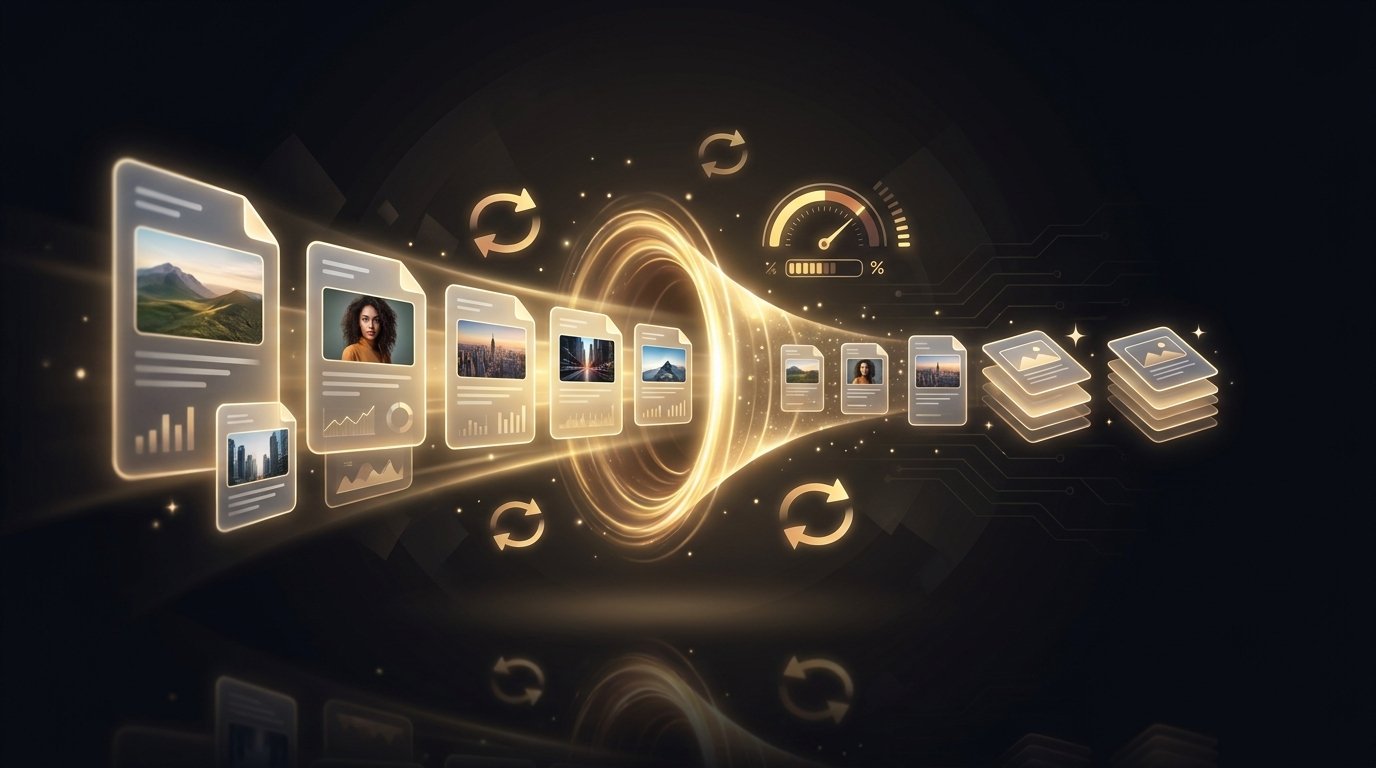
Hướng dẫn này bao gồm toàn bộ quy trình — các định dạng phổ biến dùng để làm gì, cách chuyển đổi giữa chúng (bao gồm cả những định dạng khó: RAW, HEIC, tài liệu), và cách nén kết quả để tải nhanh mà không trông tệ hơn.
Đầu tiên, ôn lại định dạng trong 60 giây
JPG dành cho ảnh chụp — tệp nhỏ, không có độ trong suốt. PNG dành cho đồ họa, ảnh chụp màn hình và bất cứ thứ gì cần độ trong suốt — không mất dữ liệu nhưng nặng với ảnh. WebP và AVIF là các định dạng web hiện đại: nhỏ hơn 25–50% so với JPG ở cùng chất lượng hình ảnh, hiện được hỗ trợ bởi mọi trình duyệt hiện tại. HEIC là định dạng iPhone chụp mặc định — nén tốt, khả năng tương thích kém bên ngoài Apple. Để so sánh đầy đủ với điểm chuẩn kích thước tệp, xem bảng tra cứu định dạng hình ảnh; cho phần còn lại (TIFF, BMP, EPS, PSD và hơn 40 định dạng khác) jpg.now giữ một danh sách đầy đủ các định dạng được hỗ trợ với một công cụ chuyển đổi cho mỗi định dạng.
Phần 1 — Chuyển đổi giữa các định dạng
Ảnh điện thoại: HEIC → JPG
Chuyển đổi phổ biến nhất năm 2026. iPhone chụp HEIC theo mặc định, và một nửa web vẫn không chấp nhận nó. Thả tệp vào công cụ chuyển đổi HEIC sang JPG miễn phí của chúng tôi và bạn nhận được một tệp JPG tương thích phổ biến trong vài giây — không cần cài đặt ứng dụng, hoạt động ngay trên điện thoại. (Mẹo: bạn cũng có thể đặt camera iPhone ở chế độ "Tương thích nhất" trong Cài đặt → Camera → Định dạng để chụp JPG trực tiếp, với cái giá là tệp lớn hơn ~2×.)
Định dạng web: WebP và AVIF, cả hai chiều
Nhấp chuột phải lưu một hình ảnh từ một trang web hiện đại thường nhận được tệp WebP hoặc AVIF. Nếu trình chỉnh sửa hoặc biểu mẫu tải lên của bạn không chấp nhận chúng, hãy chuyển đổi với WebP sang JPG (hoặc AVIF sang JPG — cùng ý tưởng, định dạng mới hơn). Đi theo hướng ngược lại là một lợi thế nén: xuất bản JPG của bạn dưới dạng AVIF giảm kích thước tệp khoảng một nửa, và jpg.now có một công cụ chuyển đổi JPG sang AVIF miễn phí cho chính xác điều đó. Nếu bạn không chắc AVIF là gì, bài giải thích về AVIF của họ là một bài đọc năm phút hay.
PNG ↔ JPG
Hai quy tắc bao phủ 95% trường hợp. Ảnh chụp được lưu dưới dạng PNG? Hãy chuyển đổi nó — PNG sang JPG thường thu nhỏ nó 5–10× mà không có sự khác biệt rõ rệt. Đồ họa, logo, hoặc ảnh chụp màn hình có chữ được lưu dưới dạng JPG? Hãy đi theo hướng ngược lại với JPG sang PNG để ngăn các hiện tượng nén xung quanh các cạnh sắc. Hãy nhớ JPG không có độ trong suốt — chuyển đổi một PNG trong suốt sang JPG sẽ làm nền trắng.
Tệp RAW máy ảnh
Các định dạng RAW (CR3, NEF, ARW, DNG và hơn chục định dạng khác) chứa dữ liệu cảm biến chưa xử lý — tuyệt vời trong Lightroom, vô dụng để chia sẻ. Chúng tôi không lưu trữ các công cụ chuyển đổi RAW, nhưng jpg.now bao phủ toàn bộ họ: công cụ chuyển đổi RAW sang JPG của họ xử lý trường hợp chung, với các trang riêng cho từng thương hiệu máy ảnh nếu bạn cần. Nếu bạn chụp RAW và muốn ảnh của mình trên màn hình khóa, quy trình DSLR sang hình nền của chúng tôi hướng dẫn toàn bộ chuỗi chỉnh sửa → chuyển đổi → thay đổi kích thước.
Tài liệu và PDF
Hình ảnh và tài liệu giao nhau nhiều hơn bạn nghĩ. Để gộp ảnh hoặc bản scan vào một tệp có thể chia sẻ duy nhất, hãy sử dụng công cụ chuyển đổi hình ảnh sang PDF. Đối với chiều ngược lại — biến tệp Word, bài thuyết trình hoặc bảng tính thành hình ảnh bạn có thể đăng ở bất cứ đâu — jpg.now chuyển đổi tài liệu trực tiếp: DOCX sang JPG và tương tự cho PPT, XLS và hơn 20 định dạng văn phòng. Hướng dẫn của họ về chuyển đổi JPG sang PDF nhiều trang bao gồm trường hợp nhiều trang phức tạp rất tốt.
Phần 2 — Nén mà không làm hỏng chất lượng
Lossy so với lossless, trong một đoạn văn
Nén không mất dữ liệu (Lossless) (PNG, WebP-lossless) đóng gói lại cùng các pixel chính xác vào ít byte hơn — không có gì bị mất, nhưng mức tiết kiệm khiêm tốn. Nén mất dữ liệu (Lossy) (JPG, WebP, AVIF) loại bỏ chi tiết mà mắt bạn hầu như không nhận thấy — mức tiết kiệm rất lớn và chất lượng là một núm bạn điều khiển. Toàn bộ trò chơi là tìm ra cài đặt thấp nhất vẫn trông hoàn hảo ở kích thước mà mọi người thực sự nhìn thấy hình ảnh.
JPG: núm chất lượng
Chất lượng JPG chạy từ 1–100, nhưng thang đo không tuyến tính: 100→85 giảm một nửa tệp với hầu như không thay đổi rõ rệt, trong khi 85→60 tiết kiệm ít hơn và bắt đầu làm mờ kết cấu mịn. Đối với ảnh, 80–85 là điểm ngọt; chỉ dùng 90+ cho các bản in gốc. Chạy tệp của bạn qua công cụ nén JPG của chúng tôi và so sánh — hướng dẫn nén hoàn chỉnh của chúng tôi có cài đặt cho từng trường hợp sử dụng, và hướng dẫn thang chất lượng của jpg.now hiển thị các phần cắt cạnh nhau của mỗi bước trên núm.
PNG: ít màu hơn, tệp nhỏ hơn
Nén PNG là không mất dữ liệu, vì vậy lợi ích lớn đến từ việc giảm những gì trong tệp: lượng tử hóa xuống 256 màu có thể thu nhỏ ảnh chụp màn hình UI 70% mà không thay đổi rõ rệt. Công cụ nén PNG của chúng tôi làm điều này tự động và hiển thị trước/sau để bạn có thể đánh giá.
Lợi ích lớn nhất: thay đổi định dạng
Quá một điểm, nén một tệp JPG mạnh hơn chỉ làm nó xấu đi. Chuyển đổi nó sang một định dạng hiện đại là sự đánh đổi tốt hơn — chuyển đổi sang WebP và bạn thường sẽ nhỏ hơn 30% so với JPG chất lượng tương đương (AVIF, như trên, đẩy xa hơn nữa). Mọi trình duyệt hiện tại đều hiển thị cả hai.
Tệp nên nhỏ đến mức nào?
Quy tắc ngón tay cái: hình ảnh chính trên web dưới 300 KB, hình ảnh nội dung dưới 150 KB, hình thu nhỏ dưới 30 KB, hình nền điện thoại độ phân giải đầy đủ 500 KB–1 MB. Tham khảo kích thước tệp của chúng tôi có mục tiêu cho mọi trường hợp sử dụng, và máy tính kích thước tệp của jpg.now dự đoán kích thước đầu ra từ kích thước, định dạng và chất lượng trước khi bạn chuyển đổi bất cứ thứ gì.
Màn hình so với in ấn: bẫy DPI
Màn hình không quan tâm đến DPI — hình nền 1080×1920 là 1080×1920 pixel bất kể siêu dữ liệu nói gì. In ấn thì có: 300 DPI là tiêu chuẩn, vì vậy một bản in A4 cần khoảng 2480×3508 pixel. Trước khi gửi bất cứ thứ gì đến máy in, hãy kiểm tra với công cụ chuyển đổi DPI của jpg.now — và nếu nguồn quá nhỏ, công cụ nâng cấp AI của chúng tôi có thể thêm độ phân giải thực thay vì chỉ kéo giãn pixel.
Xử lý hàng loạt: đừng làm từng tệp một
Di chuyển một thư mục hình ảnh? Công cụ tối ưu hóa hàng loạt của chúng tôi nén toàn bộ một bộ trong một lần, và thay đổi kích thước hàng loạt chuẩn hóa kích thước cùng lúc. Đối với các định dạng lạ trong đống, công cụ chuyển đổi hình ảnh phổ quát của jpg.now chấp nhận hầu như bất cứ thứ gì làm đầu vào — bao gồm các định dạng mà hầu hết các công cụ chưa từng nghe đến.
Hướng dẫn quyết định trong 10 giây
- Ảnh cho web → JPG ở chất lượng 80–85, hoặc WebP/AVIF nếu bạn kiểm soát trang web.
- Logo, ảnh chụp màn hình, độ trong suốt → PNG (đã nén), hoặc SVG nếu là vector.
- Ảnh iPhone để chia sẻ mọi nơi → HEIC sang JPG.
- Đã lưu WebP/AVIF không mở được → chuyển đổi sang JPG hoặc PNG.
- RAW máy ảnh → chỉnh sửa trước, sau đó RAW sang JPG để chia sẻ.
- Gửi đi in → kiểm tra pixel so với 300 DPI, nâng cấp nếu thiếu.
- Toàn bộ thư mục → tối ưu hóa hàng loạt, đừng xử lý từng tệp một.
Mọi hình nền trên trang web đều có sẵn định dạng và độ phân giải phù hợp cho thiết bị của bạn — duyệt /wallpapers/ và nút tải xuống sẽ suy nghĩ về định dạng cho bạn. Đối với mọi thứ khác, các công cụ trên bao phủ toàn bộ quy trình, miễn phí.