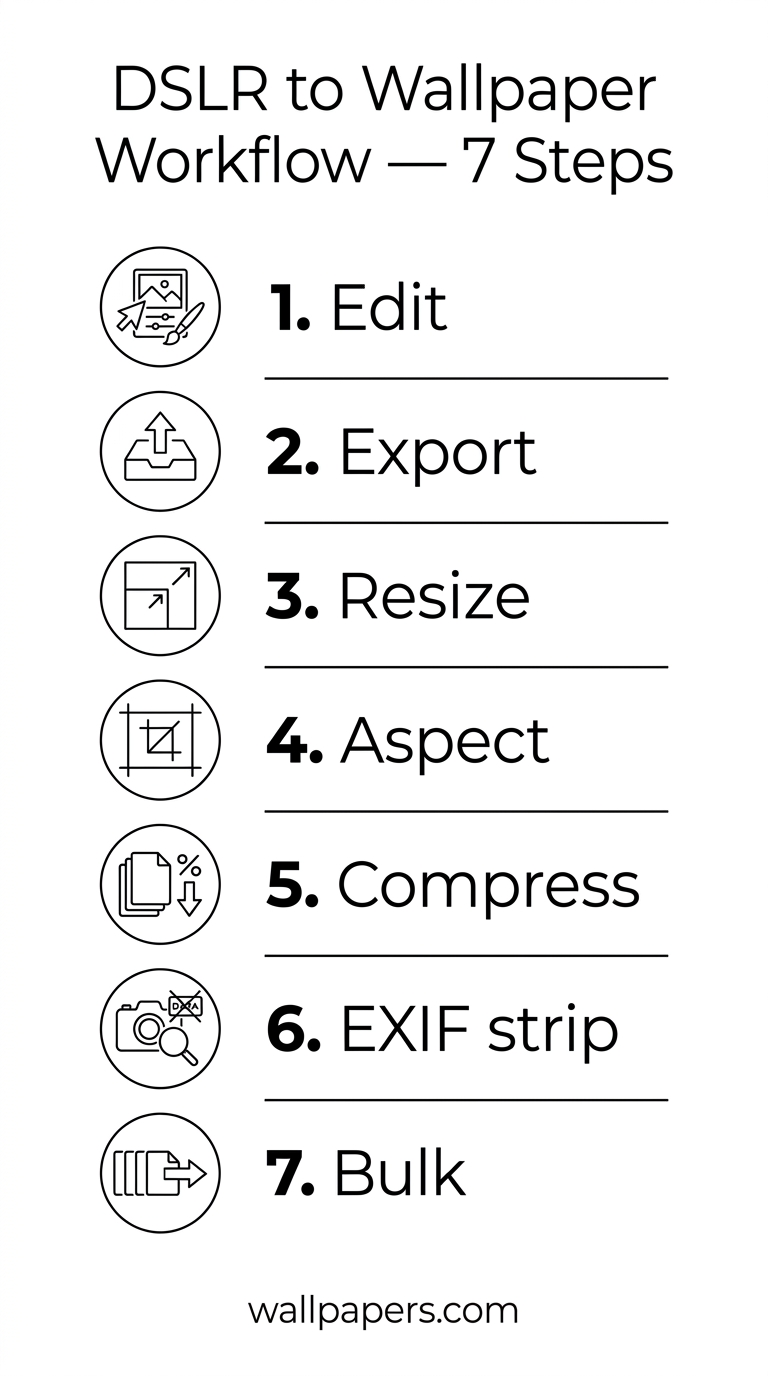
Ảnh DSLR thành Hình nền — Quy trình Hoàn chỉnh
Chỉnh sửa Lightroom → thay đổi kích thước → tối ưu hóa → cài đặt. Quy trình từ đầu đến cuối dành cho nhiếp ảnh gia.
Bạn chụp những bức ảnh đẹp. Bạn muốn chúng trên điện thoại, laptop và màn hình chính. Đây là quy trình giúp bạn từ file raw đến hình nền đã cài đặt mà không mất chất lượng.
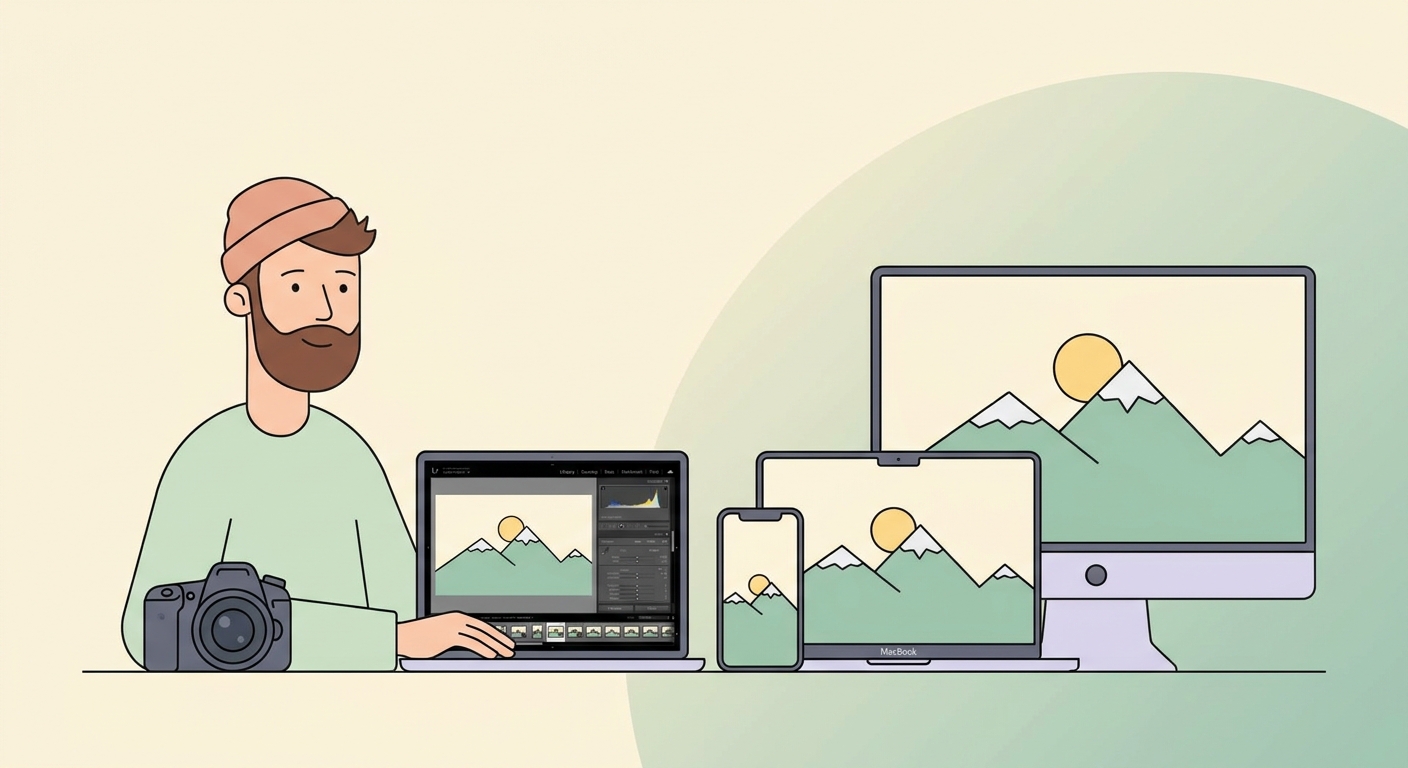
Bước 1: Chỉnh sửa trong Lightroom (hoặc các phần mềm thay thế)
Chỉnh sửa ảnh tiêu chuẩn — phơi sáng, cân bằng trắng, độ tương phản, hiệu chỉnh màu sắc. Riêng cho hình nền:
- Giảm độ bão hòa 5-10% so với sở thích thông thường — hình nền được nhìn hàng giờ, không phải vài giây.
- Cắt xén với khung hình rộng rãi — bạn sẽ cắt lại cho nhiều tỷ lệ khung hình khác nhau.
- Làm sắc nét nhẹ nhàng — ảnh quá sắc nét trông thô trên màn hình Retina của điện thoại.
Bước 2: Xuất ở độ phân giải cao
Xuất ảnh đã chỉnh sửa ở độ phân giải tối đa, chất lượng JPEG 95-100, không gian màu sRGB. Đừng thay đổi kích thước trước — giữ nguyên bản gốc để xuất cho nhiều thiết bị.
Bước 3: Thay đổi kích thước theo từng thiết bị
Sử dụng công cụ thay đổi kích thước ảnh của chúng tôi để chia tỷ lệ cho từng mục tiêu. Tham khảo:
- iPhone 15 Pro Max: 1290 × 2796 (xem hướng dẫn kích thước iPhone)
- MacBook Pro 14" M3: 3024 × 1964
- Màn hình 4K: 3840 × 2160
- iPad Pro 13": 2752 × 2064
Cần tất cả kích thước phổ biến cùng lúc? Sử dụng công cụ thay đổi kích thước mạng xã hội ở chế độ hàng loạt.
Bước 4: Xử lý tỷ lệ khung hình
Hình nền điện thoại là 9:19.5. Hầu hết ảnh DSLR là 3:2. Hoặc:
- Cắt sát để vừa với tỷ lệ điện thoại — mất chi tiết ở hai bên
- Sử dụng công cụ chuyển đổi tỷ lệ với cắt thông minh — giữ điểm nhấn
- Đệm bằng phần mở rộng mờ của ảnh — lấp đầy màn hình, che đi sự không khớp tỷ lệ
Bước 5: Tối ưu hóa kích thước file
Đối với hình nền điện thoại, kích thước file ít quan trọng hơn (bộ nhớ điện thoại rất lớn). Đối với hình nền web có thể chia sẻ, hãy chạy qua công cụ nén JPG của chúng tôi ở chất lượng 85-90 — tiết kiệm 50% mà không có sự khác biệt rõ ràng.
Bước 6: Xóa EXIF trước khi chia sẻ
Ảnh DSLR gốc của bạn có tọa độ GPS và siêu dữ liệu máy ảnh. Hãy xóa bằng công cụ xóa EXIF của chúng tôi trước khi tải lên bất cứ đâu.
Bước 7: Xử lý hàng loạt cho portfolio
Có 100 ảnh? Sử dụng xử lý hàng loạt để áp dụng quy trình thay đổi kích thước + nén + xóa EXIF cho toàn bộ thư mục trong một lần.
Dùng thử công cụ miễn phí của chúng tôi
- Công cụ thay đổi kích thước ảnh — thu nhỏ + phóng to chính xác từng pixel.
- Chuyển đổi sang WebP — file nhỏ hơn 30-50% so với JPG.
- Xóa nền — cắt nền chỉ một cú nhấp chuột.
- Công cụ thay đổi kích thước mạng xã hội — kích thước chính xác cho mọi nền tảng.
- Xử lý hàng loạt — áp dụng bất kỳ công cụ nào cho tối đa 200 ảnh cùng lúc.
Xem danh mục công cụ đầy đủ hoặc các hướng dẫn khác của chúng tôi.