Hướng dẫn chọn hình nền cho MacBook & iPad
Tỷ lệ Retina, kết hợp chế độ tối và độ phân giải chính xác cho từng màn hình Apple.
MacBook và iPad khá tinh tế — màn hình có một độ phân giải, nhưng macOS và iPadOS hiển thị ở kích thước "logic" ảnh hưởng đến độ sắc nét của hình nền. Dưới đây là tài liệu tham khảo thực tế.
Độ phân giải gốc của MacBook
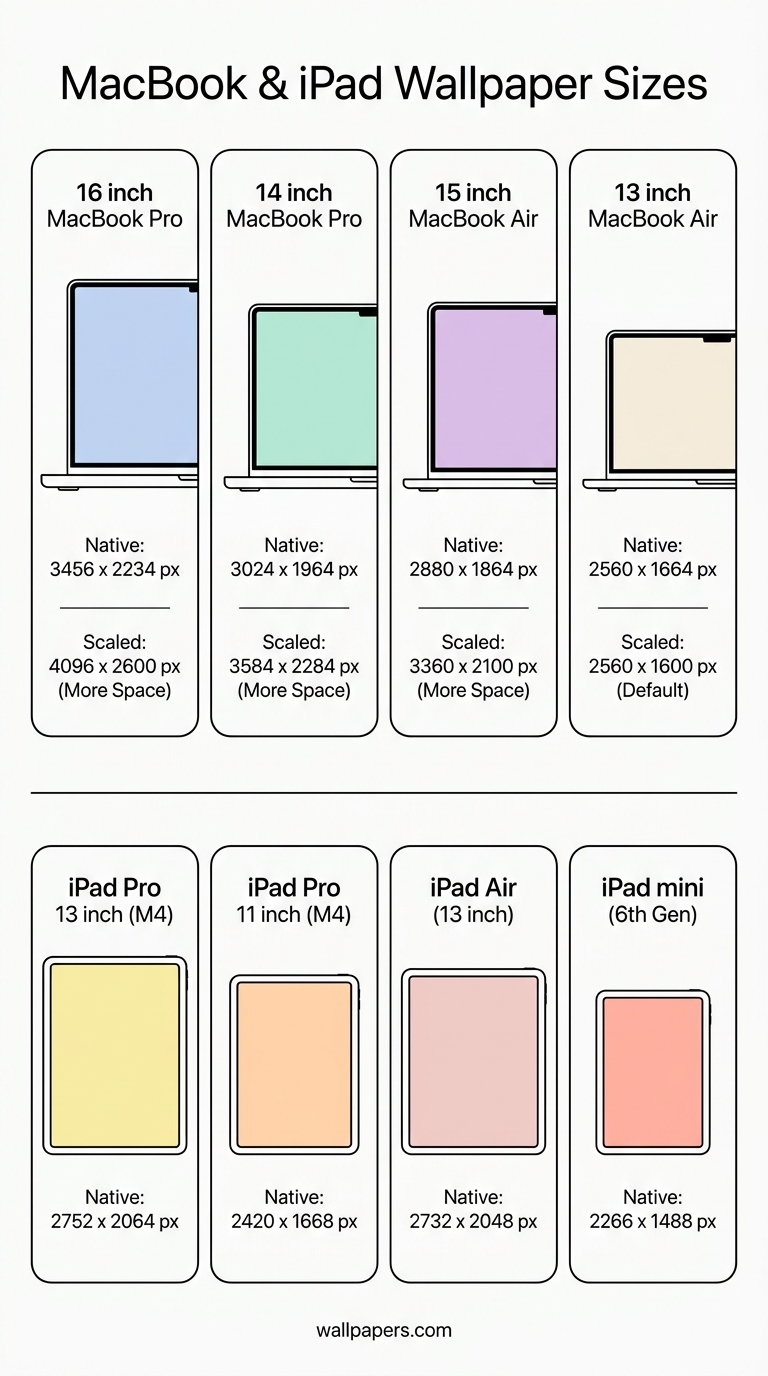
| Model | Pixel gốc | Thu nhỏ mặc định |
|---|---|---|
| MacBook Pro 16" (M3) | 3456 × 2234 | 1728 × 1117 |
| MacBook Pro 14" (M3) | 3024 × 1964 | 1512 × 982 |
| MacBook Air 15" | 2880 × 1864 | 1440 × 932 |
| MacBook Air 13" M3 | 2560 × 1664 | 1280 × 832 |
Luôn chọn hình nền có độ phân giải gốc — hệ điều hành thu nhỏ xuống rất đẹp nhưng phóng to lên sẽ bị mờ. Xem qua bộ sưu tập hình nền MacBook của chúng tôi để có ảnh sẵn sàng ở độ phân giải gốc.
Độ phân giải gốc của iPad
| iPad | Pixel gốc | Tỷ lệ |
|---|---|---|
| iPad Pro 13" (M4) | 2752 × 2064 | 4:3 |
| iPad Pro 11" (M4) | 2420 × 1668 | 4:3 |
| iPad Air 13" | 2732 × 2048 | 4:3 |
| iPad Air 11" | 2360 × 1640 | 4:3 |
| iPad mini | 2266 × 1488 | 4:3 |
iPad luôn xoay, vì vậy hình nền cần trông đẹp ở cả chế độ dọc và ngang — ưu tiên chủ thể ở trung tâm.
Kết hợp chế độ tối
macOS và iPadOS tự động chuyển đổi màu hệ thống theo chế độ sáng/tối. Hãy chọn hình nền có cả phiên bản "sáng" và "tối", hoặc dùng ảnh trung tính, ít bão hòa phù hợp cho cả hai. Thử dùng công cụ chuyển đổi thang xám để xem trước hình nền trông thế nào trong chế độ tối.
Màn hình ngoài
Kết nối MacBook với màn hình 4K? Sử dụng hình nền riêng cho từng màn hình. Màn hình tích hợp dùng phiên bản độ phân giải cao; màn hình ngoài có thể dùng độ phân giải thấp hơn. Dùng công cụ chia đôi màn hình để trải một ảnh rộng trên cả hai màn hình.
Vùng widget trên iPad
Widget màn hình khóa iPadOS chiếm khoảng một phần ba bên trái màn hình theo mặc định. Tránh đặt chủ thể vào khu vực đó. Cắt ảnh bằng công cụ cắt của chúng tôi để đảm bảo điểm nhấn nằm bên phải trung tâm.
Dùng thử công cụ miễn phí của chúng tôi
Hầu hết các hướng dẫn này đều đi kèm với công cụ thực hành bạn có thể sử dụng ngay — không cần đăng ký cho lần chạy đầu tiên:
- Công cụ thay đổi kích thước ảnh — thu nhỏ và phóng to chính xác từng pixel.
- Chuyển đổi sang WebP — giảm 30-50% dung lượng so với JPG.
- Xóa nền — cắt nền một cú nhấp chuột, PNG trong suốt.
- Trình tạo Favicon — mọi kích thước trình duyệt từ một nguồn.
- Công cụ thay đổi kích thước mạng xã hội — kích thước chính xác cho từng nền tảng.
- Xử lý hàng loạt — áp dụng bất kỳ công cụ nào cho tối đa 200 ảnh cùng lúc.