Hướng dẫn toàn diện về nén ảnh
Chất lượng so với kích thước tệp — chọn cài đặt phù hợp cho từng trường hợp sử dụng.
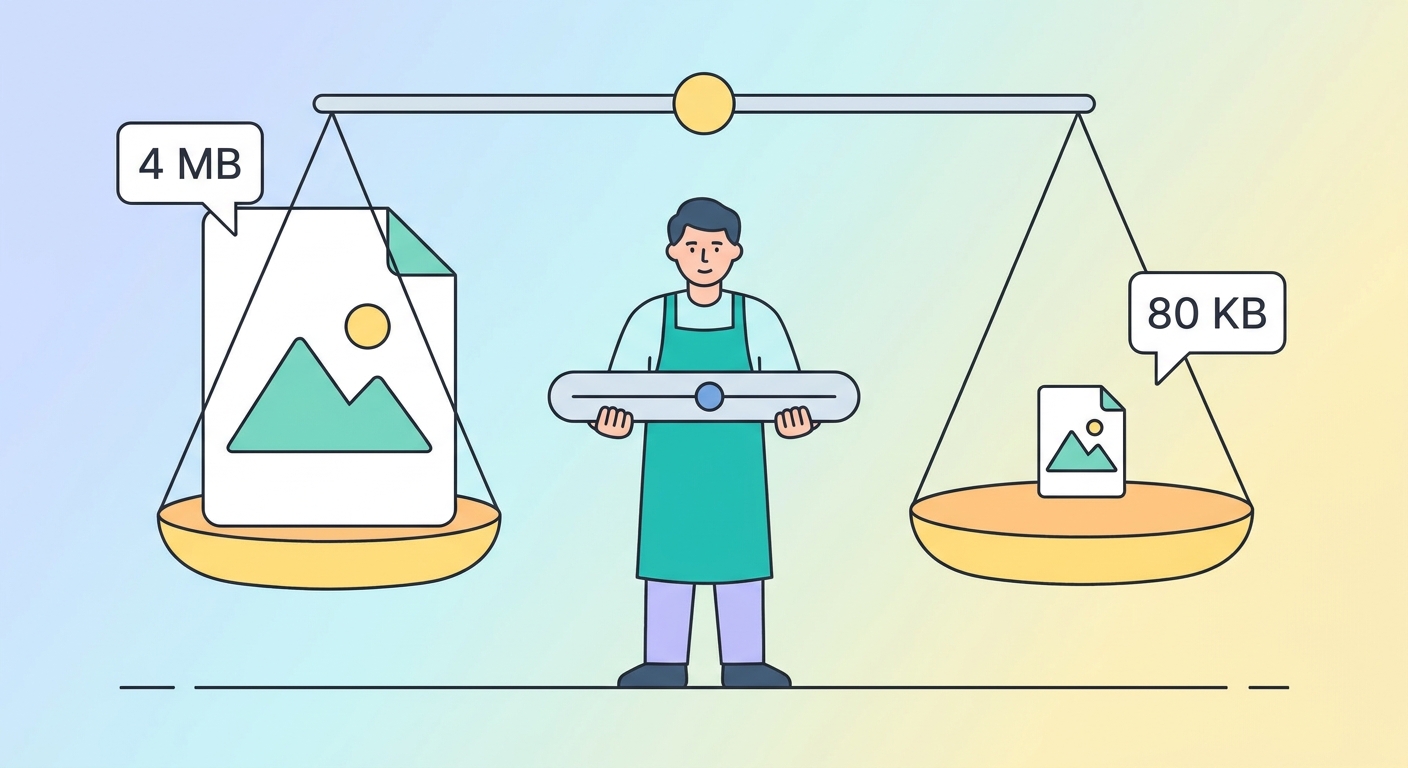
Nén ảnh là một sự đánh đổi: tệp nhỏ hơn = tải nhanh hơn = SEO tốt hơn + người dùng hài lòng hơn, nhưng nếu nén quá mức thì ảnh của bạn sẽ trông như GIF thập niên 1990. Hướng dẫn này bao gồm những điểm tối ưu cho từng tình huống.
Lossy so với lossless — bắt đầu từ đây
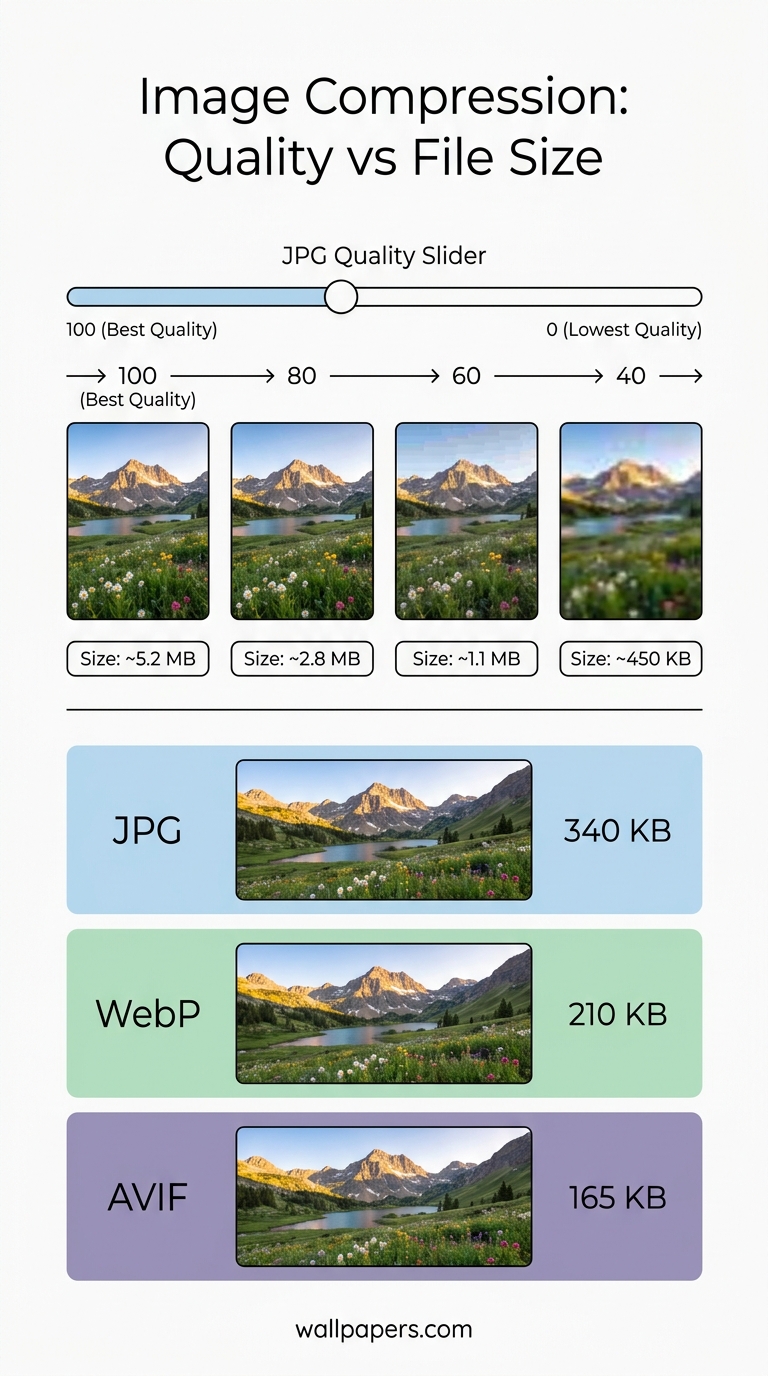
Lossy nén loại bỏ dữ liệu mà mắt bạn không nhận thấy. JPG, WebP (chế độ lossy), AVIF.
Lossless nén sắp xếp lại dữ liệu mà không loại bỏ bất kỳ dữ liệu nào. PNG, WebP (chế độ lossless). Tệp lớn hơn, chất lượng hoàn hảo.
Sử dụng lossless cho logo, ảnh chụp màn hình và bất cứ thứ gì có cạnh sắc nét. Sử dụng lossy cho ảnh chụp.
Cài đặt chất lượng JPG
- 95-100 — giống hệt với bản gốc về mặt thị giác. Chỉ dùng để lưu trữ.
- 80-90 — điểm tối ưu cho hầu hết ảnh thường. Không thể phân biệt với mức 100 đối với 99% người xem.
- 70-80 — tốt cho hình thu nhỏ và trang danh sách.
- 60-70 — bắt đầu thấy mất chất lượng. Chỉ dùng cho ảnh under-the-fold.
- Dưới 60 — hiện tượng giả tạo rõ ràng. Đừng dùng.
Hãy thử Trình nén JPG của chúng tôi với thanh trượt để xem trực tiếp sự đánh đổi giữa chất lượng và kích thước.
WebP và AVIF
WebP ở chất lượng 80 thường tương đương JPG ở 90. AVIF ở chất lượng 60 thường tương đương JPG ở 90. Cả hai định dạng hiện đại đều sử dụng nén theo nhận thức ưu tiên những gì con người thực sự thấy.
Để chuyển đổi hàng loạt, hãy sử dụng xử lý hàng loạt — chuyển đổi 200 tệp JPG sang WebP trong một lần.
Tối ưu hóa PNG lossless
Ngay cả PNG lossless cũng có thể giảm 20-50% bằng cách loại bỏ siêu dữ liệu không dùng và mã hóa lại với nén tốt hơn. Hãy chạy bất kỳ PNG nào qua Trình nén PNG của chúng tôi để xem mức tiết kiệm.
Khi nào KHÔNG nên nén
- Tệp in ấn — giữ chất lượng tối đa.
- Tệp gốc nguồn mà bạn có thể chỉnh sửa lại — nén là phá hủy.
- Hình nền bạn sẽ đặt trên màn hình 4K — các hiện tượng giả tạo ở chất lượng thấp trở nên rất rõ ở kích thước lớn.
Bức tranh toàn cảnh
Nén chỉ là một phần. Chọn định dạng phù hợp quan trọng hơn việc tinh chỉnh chất lượng. Điều chỉnh kích thước phù hợp quan trọng hơn cả hai. Sự kết hợp — đúng định dạng, đúng kích thước, đúng chất lượng — là sự khác biệt giữa ảnh hero 4 MB và ảnh 80 KB.
Thử các công cụ miễn phí của chúng tôi
Hầu hết các hướng dẫn này đều đi kèm với một công cụ thực hành bạn có thể dùng ngay — không cần đăng ký cho lần chạy đầu tiên:
- Trình thay đổi kích thước ảnh — thu nhỏ + phóng to hoàn hảo từng pixel.
- Chuyển đổi sang WebP — tệp nhỏ hơn 30-50% so với JPG.
- Xóa nền — cắt một cú nhấp chuột, PNG trong suốt.
- Trình tạo Favicon — mọi kích thước trình duyệt từ một nguồn.
- Trình thay đổi kích thước mạng xã hội — kích thước chính xác cho từng nền tảng.
- Xử lý hàng loạt — áp dụng bất kỳ công cụ nào cho tối đa 200 ảnh cùng lúc.